Vários mixers ao mesmo tempo
Todos os mixers do show, lado a lado.
O YAMC se conecta a vários mixers X Air e M Air ao mesmo tempo e mantém todos eles ao vivo. Veja dois de uma vez, alinhe-os como uma única mesa ou pule de um para o outro — sem desconectar nem perder onde você estava.
Três formas de vê-los
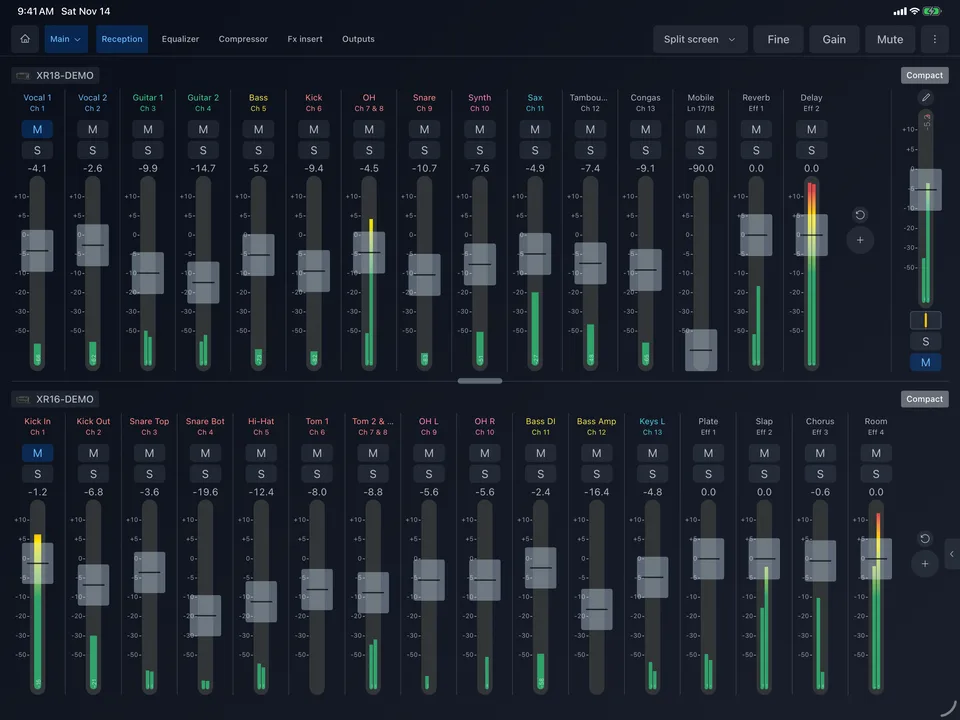
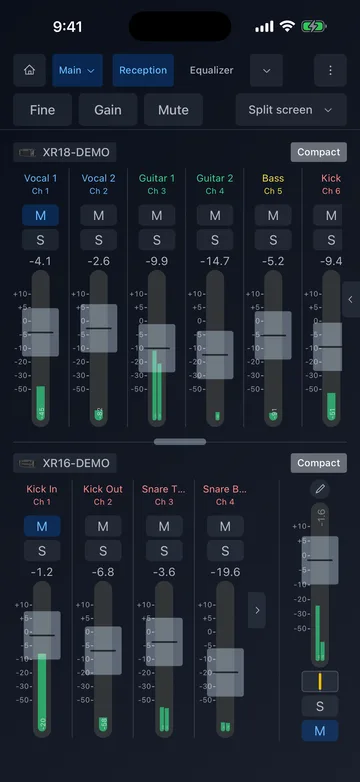
Tela dividida
Dois mixers numa só tela, um em cima do outro. Escolha qual mixer vai em cada metade, arraste o divisor para repartir a altura e troque os dois entre recepção, EQ, compressor e saídas com uma única barra de abas. O modo compacto mostra mais canais.
Cascata
Todos os canais de todos os mixers conectados numa única fila que rola para a esquerda e para a direita, como uma grande mesa. Os faders main de cada mixer ficam à direita, sempre ao alcance.
Um de cada vez, a um deslize de distância
Um mixer em tela cheia; deslize para o próximo — com um dedo, dois dedos no trackpad ou um Magic Mouse — ou escolha-o no cabeçalho. Continue puxando além do fim dos canais e você já está no próximo mixer.
Feito para setups reais
Cada mixer mantém o seu próprio áudio — o YAMC junta os controles, para que uma só pessoa possa operar todos.
PA e retornos
A mix do PA num mixer, as mixes de retorno dos músicos em outro — os dois na sua mão enquanto você anda entre o palco e a plateia.
Mais entradas do que um mixer tem
Dois XR18 para uma banda maior: veja as 32 entradas de microfone numa única fila em cascata em vez de ficar trocando de app.
Dois palcos, um técnico
Um palco principal e um palco secundário, o salão de uma igreja e a sala anexa, uma conferência com salas paralelas: fique de olho e com a mão em cada mixer.
Banda, playback e transmissão
A banda num mixer, playback e anúncios em outro, a mix da live ou da gravação num terceiro.
O que funciona em todos os mixers
- As ferramentas do cabeçalho — Fine, Gain e Mute — também funcionam na tela dividida e na cascata.
- O painel de mute mostra os grupos de mute de cada mixer na tela, cada um sob o seu nome.
- Cada mixer conectado tem os seus próprios backups automáticos e o seu próprio histórico de mutes.
- A ordem dos mixers é você quem define: ela vale para o seletor, os deslizes, a tela dividida e a cascata.
- Mixers de modelos diferentes funcionam juntos: X Air e M Air, de 12, 16 e 18 canais.
Como conectar vários mixers
- Coloque todos os mixers na mesma rede que o seu iPhone ou iPad — um roteador ou ponto de acesso ao qual todos se conectam.
- Abra o YAMC e adicione o primeiro mixer: Buscar o encontra, ou digite o endereço IP dele.
- Adicione o próximo da mesma forma: o primeiro continua conectado.
- Abra o menu e escolha Tela dividida ou Cascata — ou simplesmente deslize.
Perguntas sobre vários mixers
Quantos mixers o YAMC controla ao mesmo tempo?
Quantos a sua rede e o seu dispositivo aguentarem com folga — dois ou três é o normal. A tela dividida mostra dois de cada vez; a cascata e os deslizes incluem todos os mixers conectados.
Os mixers precisam ser do mesmo modelo?
Não. Quaisquer mixers Behringer X Air (XR18, X18, XR16, XR12) e Midas M Air (MR18, MR12) funcionam juntos.
O YAMC liga o áudio dos mixers?
Não. Cada mixer processa as próprias entradas e saídas como sempre; o YAMC junta os controles deles numa só tela. Leve o áudio de um mixer para o outro com cabos, como você faria normalmente.
Posso experimentar sem ter dois mixers?
Sim. O demo do app pode rodar dois ou três mixers virtuais ao mesmo tempo, com medidores em movimento, para você testar a tela dividida e a cascata antes do show.