Mehrere Mischpulte gleichzeitig
Jedes Mischpult der Show, nebeneinander.
YAMC verbindet sich mit mehreren X Air und M Air Mischpulten zugleich und hält alle live. Sieh dir zwei auf einmal an, reih sie zu einem Pult auf oder spring von einem zum nächsten – ohne die Verbindung zu trennen oder deine Stelle zu verlieren.
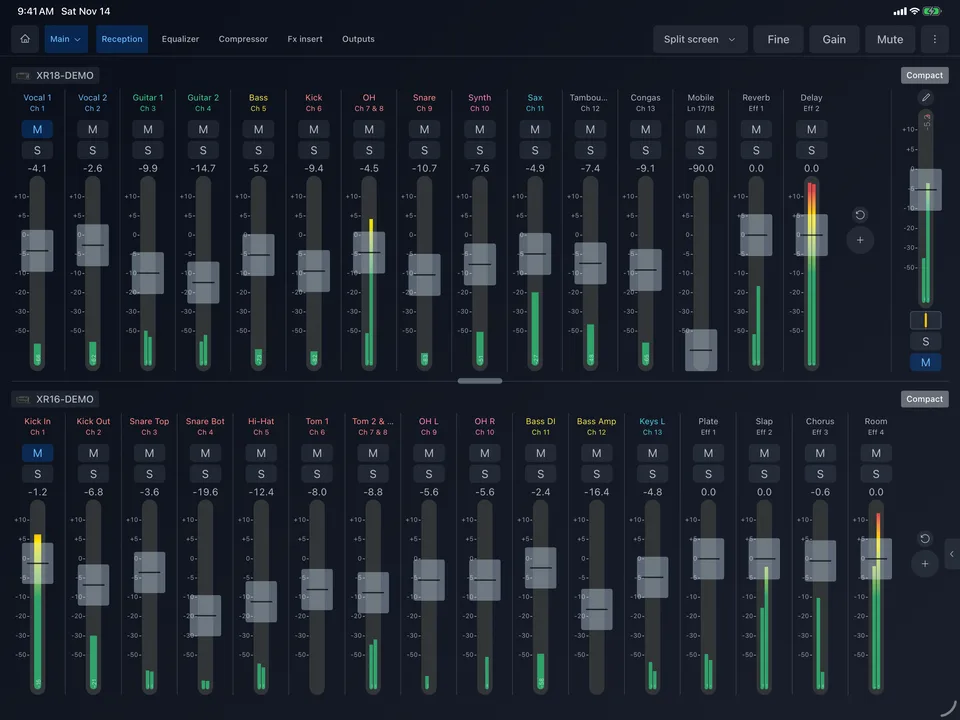
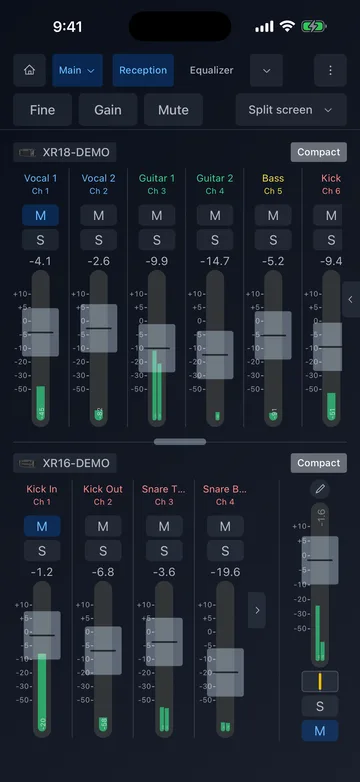
Drei Arten, sie zu sehen
Split Screen
Zwei Mischpulte auf einem Bildschirm, übereinander. Wähle, welches Mischpult in welche Hälfte kommt, zieh den Trenner, um die Höhe aufzuteilen, und schalte beide mit einer Tab-Leiste zwischen Empfang, EQ, Kompressor und Ausgängen um. Der Kompakt-Modus zeigt mehr Kanäle.
Kaskade
Alle Kanalzüge aller verbundenen Mischpulte in einer einzigen Reihe, die nach links und rechts scrollt, wie ein großes Pult. Die Main-Fader jedes Mischpults bleiben rechts, immer in Reichweite.
Eins nach dem anderen, ein Wischen entfernt
Ein Mischpult im Vollbild; wische zum nächsten – mit dem Finger, mit zwei Fingern auf dem Trackpad oder mit einer Magic Mouse – oder wähle es in der Kopfzeile. Zieh über das Ende der Kanalzüge hinaus, und du bist beim nächsten Mischpult.
Gemacht für echte Setups
Jedes Mischpult behält sein eigenes Audio – YAMC bringt ihre Bedienung zusammen, sodass eine Person sie alle fahren kann.
FOH und Monitor
Der FOH-Mix auf einem Mischpult, die Monitormixe der Musiker auf einem anderen – beide in deiner Hand, während du zwischen Bühne und Saal hin und her gehst.
Mehr Eingänge, als ein Mischpult hat
Zwei XR18 für eine größere Band: Sieh ihre 32 Mikrofoneingänge in der Kaskade in einer Reihe, statt zwischen Apps zu wechseln.
Zwei Bühnen, ein Techniker
Eine Hauptbühne und eine Nebenbühne, ein Gemeindesaal und sein Ausweichraum, eine Konferenz mit Breakout-Räumen: Behalte jedes Mischpult im Blick und im Griff.
Band, Playback und Übertragung
Die Band auf einem Mischpult, Playback und Ansagen auf einem anderen, ein Stream- oder Aufnahme-Feed auf einem dritten.
Was über alle Mischpulte hinweg funktioniert
- Die Werkzeuge in der Kopfzeile – Fine, Gain und Mute – funktionieren auch im Split Screen und in der Kaskade.
- Das Mute-Panel zeigt die Mute Groups jedes Mischpults auf dem Bildschirm, jeweils unter seinem Namen.
- Jedes verbundene Mischpult bekommt seine eigenen automatischen Sicherungen und seinen eigenen Mute-Verlauf.
- Die Reihenfolge der Mischpulte bestimmst du: Sie gilt für den Umschalter, das Wischen, den Split Screen und die Kaskade.
- Mischpulte verschiedener Modelle arbeiten zusammen: X Air und M Air, 12, 16 und 18 Kanäle.
So verbindest du mehrere Mischpulte
- Bring alle Mischpulte ins selbe Netzwerk wie dein iPhone oder iPad – einen Router oder Access Point, mit dem sie alle verbunden sind.
- Öffne YAMC und füge das erste Mischpult hinzu: Suchen findet es, oder gib seine IP-Adresse ein.
- Füge das nächste genauso hinzu: Das erste bleibt verbunden.
- Öffne das Menü und wähle Split Screen oder Kaskade – oder wische einfach.
Fragen zu mehreren Mischpulten
Wie viele Mischpulte kann YAMC gleichzeitig steuern?
So viele, wie dein Netzwerk und dein Gerät bequem bewältigen – typisch sind zwei oder drei. Der Split Screen zeigt zwei auf einmal; Kaskade und Wischen umfassen alle verbundenen Mischpulte.
Müssen die Mischpulte dasselbe Modell sein?
Nein. Alle Behringer X Air (XR18, X18, XR16, XR12) und Midas M Air (MR18, MR12) Mischpulte arbeiten zusammen.
Verbindet YAMC das Audio der Mischpulte?
Nein. Jedes Mischpult verarbeitet wie gewohnt seine eigenen Ein- und Ausgänge; YAMC bringt ihre Bedienung auf einem Bildschirm zusammen. Audio zwischen den Mischpulten verbindest du wie üblich mit Kabeln.
Kann ich es ausprobieren, ohne zwei Mischpulte zu haben?
Ja. Die Demo in der App kann zwei oder drei virtuelle Mischpulte gleichzeitig laufen lassen, mit laufenden Metern, sodass du Split Screen und Kaskade vor der Show ausprobieren kannst.